

Présentation des Premiers Pas
Présenter l’équipe, les sujets abordés durant l’année, les dates des séances, la structure générale d’une séance & la conduite à tenir.
Un point sur les dispositifs anti-épidémies
Les toilettes sont en face de l’ascenseur.
En arrivant, vous pouvez vous laver les mains si vous en sentez la nécessité. Les personnes le souhaitant peuvent garder un masque (des masques de rechange sont disponibles). Vous pouvez nettoyer votre emplacement ou la machine de prêt (des produits sont à disposition et l’équipe peut vous aider).
Durant toute la séance respectez les gestes barrières (éternuer et tousser dans son coude, mouchoir à usage unique).
En partant, vous pouvez nettoyer votre emplacement et la machine de prêt. Un battement d’un quart d’heure existe en fin de séance pour ce faire et éviter les croisements dans les couloirs.
Les séances demandent une interaction entre les participants et les formateurs. Cependant, l’idée est de “faire faire” par opposition à “faire à la place” : un formateur prendra rarement le contrôle de votre machine, votre place, vos clavier/souris. Mais cela peut arriver pour effectuer une opération délicate (système, récupérer une erreur, etc.).
La salle est équipée de fenêtre et aérée autant que possible, en fonction notamment du climat extérieur.
Présentation des formateurs
Nous sommes tous bénévoles pour assurer les séances de “Premier Pas Informatique”. Il en est de même pour toutes les activités numériques du Club.
Comme vous devez déjà le savoir, le Club est entièrement géré par des adhérents, des seniors de ce fait, tous bénévoles.
Qui dit « bénévole » dit « personne s’impliquant gratuitement de son propre chef ». Si vous souhaitez vous impliquer, les portes vous sont ouvertes, faites-vous connaître au secrétariat du club.
Parfois d’autre adhérents pourront intervenir pour remplacer les absents ou apporter un savoir-faire spécifique durant un cours.
Présentation de chaque membre de l’équipe
Contact pour les adhérents(es) inscrits(es) au cours Premier Pas 2026/2027 :
- Le groupe WhatsApp Premier Pas : PP_ÉLÈVES LUNDI
- sur le téléphone du Club (01 46 57 04 70)
Quelques règles à respecter
Les règles sociales : Politesse, respect de l’autre, bon sens, esprit d’équipe.
- Rendre son téléphone portable le plus discret possible. Si vous jugez un appel important, n’hésitez pas à quitter discrètement la salle pour nous rejoindre plus tard.
- Respecter les horaires.
- Être régulièrement présent : les séances sont une progression dans le contrôle de la machine, trop d’absences répétées peut entrainer un retard difficilement récupérable. D’ailleurs, les séances informatiques démarrent plus tard que les autres activités du Club pour tenir compte des seniors qui sont en vacances en septembre.
- Ne pas hésiter à poser votre question, faites un signe et vous aurez la parole.
- Et toutes les règles de base et de bon sens : respect de l’autre et politesse notamment.
Les règles “numériques”
Chaque membre de l’équipe de formation s’engage à un secret professionnel : ne pas mémoriser et surtout pas divulguer les informations personnelles auxquelles il aura accès dans le cadre de cette formation.
Pour simplifier cet engagement, vous aurez sur votre machine de prêt un compte qui sera le votre et duquel vous pourrez gérer le mot de passe de manière à ce qu’il ne soit accessible que par vous. En fin d’année, votre compte et ses données seront purement et simplement détruits.
Votre accès à Internet n’est en aucun cas contrôlé par le Club.
En contrepartie, vous devez vous engager à ne pas profiter des machines qui vous sont prêtées par le Club ou des possibilités de connexion offertes par le Club pour effectuer des opérations illégales ou immorales sur Internet.
La session 2026-2027
Cette session de formation comporte environ 30 séances de 1h30 les lundis pendant les périodes de fonctionnement à plein régime du Club, en dehors des jours féries et des vacances scolaires.
Le planning en annexe donne les dates des séances.
L’expérience nous apprend que nous ne faisons jamais la totalité des séances possibles, pour de multiples raisons (emploi du temps des bénévoles ou des stagiaires notamment). Il est préférable de tabler sur un total de 25 séances.
Cette opération revient donc à moins de 1,50 € de l’heure à un adhérent.
Contenu de la session
Apprendre à utiliser une machine ; l’objectif de cette session est de vous initier à l’utilisation de base d’un ordinateur afin de vous permettre de vous familiariser avec l’outil informatique. Venez de préférence avec votre ordinateur portable (sous Windows de Microsoft) si vous en possédez un.
Elle s’adresse à des débutants. En fin de session vous saurez vous manipuler la souris, vous promener sur Internet, l’utiliser et échanger des messages : mail (courriel).
Nous aborderons les thèmes suivants :
- À quoi sert un ordinateur ?
- Structure de l’ordinateur
- Se connecter à Internet wifi
- Accessibilité et réglages
- Apprentissage de la souris
- Le clavier
- Éditeur de texte Writer LibreOffice
- Frappe au clavier
- Sélectionner du texte
- Copier/Couper -> Coller
- Travailler en double fenêtres
- Créer un nouveau dossier
- Enregistrer Sous & Enregistrer
- Acquérir une adresse Gmail et l’utiliser
Comme vous l’avez senti, l’évolution est constante et il peut être préjudiciable de rater quelques marches… Essayez d’être présents régulièrement.
Si vous connaissez avec certitude une date d’absence, indiquez-la à votre formateur qui en prendra note.
Vous êtes dans une association, il n’y a pas de note ni de diplôme. Le fonctionnement doit être souple et adaptatif. Essayez de vous entraider chaque fois que possible.
Identification et attentes numériques
Je vais vous distribuer la copie que j’ai reçue des informations qui peuvent m’être utiles. Je vous demande de les vérifier et de les corriger (accentuer les lettres s’il y a lieu, etc.).
Nous allons faire un tour de table (documenter la fiche individuelle). Pour chacun de vous, je souhaite :
- Vos nom et prénom, quels sont vos hobbies, avez-vous d’autres activités au sein du CJF ?
- Avez-vous un ordinateur chez-vous, une tablette, un smartphone ?
- Utilisez-vous régulièrement, un peu, pas du tout l’informatique chez vous ?
- Quelles sont vos attentes par rapport à cette formation ?
Questions / Réponses
Planning du lundi : Voir
Contacts utiles : Voir


Mise en place du poste de travail
Préparer son poste de travail
Au préalable, les ordinateurs de prêt ont été configurés, leurs utilisateurs ont été générés.
Un ordinateur portable sert de cobaye. L’un des formateur présente les différentes parties :
- Le bloc unité centrale & écran ;
- La souris ;
- Le raccordement électrique en deux parties : secteur & ordinateur.
Puis il monte la machine :
- Relier les deux parties du raccordement électrique. Brancher au secteur. Brancher à l’ordinateur.
- Brancher la souris USB. Mettre l’interrupteur sur ON pour la souris sans fil (expliquer succinctement les 3 types de raccordement). La souris se positionne à droite ou à gauche suivant que l’on est droitier ou gaucher.
- Ouvrir le bloc unité centrale & écran. Appuyer sur l’interrupteur de la machine. La regarder se lancer.
- Choisir l’utilisateur, documenter le mot de passe, etc. jusqu’à l’affichage du bureau.
Chacun part monter sa machine...
Éteindre & nettoyer l’ordinateur & l’espace de travail
À la fin des premières séances, accompagner l’opération inverse.
Ceux qui sont venus avec une machine, éteignent la machine sous notre surveillance, ils servent d’exemples aux autres. Débrancher, ranger les cordons, etc.
À quoi sert un ordinateur ?
Avant d’être une obligation...
Avec un ordinateur on peut :
- Écrire une lettre et l’envoyer : avant il fallait papier et stylo puis une enveloppe et un timbre. En cas d’erreur, il fallait rayer ou recommencer. Avec l’ordinateur, vous pouvez écrire une lettre et l’envoyer n’importe où dans le monde gratuitement et sans quitter votre domicile. Vous pouvez même y joindre des photos, de la musique, des documents, etc.
- Ranger et classer des documents (photos, documents bancaires, etc.) : avant il fallait des pochettes pour ranger les documents, des classeurs pour ranger les pochettes, une armoire pour ranger les classeurs, une pièce pour mettre l’armoire... Plus vous aviez de document et plus il fallait de matériel et de place chez vous. L’ordinateur correspond à un meuble immense dans lequel on peut ranger énormément de document.
- Écouter de la musique : avant il fallait une chaîne et il fallait changer régulièrement le CD. Maintenant, vous pouvez écouter plusieurs heures de titres choisis par vous dans l’ordre que vous souhaitez et sans intervenir.
- Regarder et stoker ses photos : avant il fallait faire développer les photos les ranger dans un album, stocker les albums etc. Aujourd’hui vous pouvez mettre des milliers de photos dans votre ordinateur, les classer par album, les consulter quand vous voulez, les envoyer à des amis et les protéger de la poussière et du temps.
- Trouver une information : avant il était compliqué de trouver une information, il fallait aller à la bibliothèque, acheter des revues spécialisées... avec Internet on peut accéder à toute information depuis chez soi et dans un temps record.
- Visiter/utiliser des sites administratifs (impôts, Retraite, sécurité sociale, etc.), commerciaux ou d’intérêts personnels (musés, ville, généalogie, etc.)
Structure de l’ordinateur
La souris & l’écran
De quoi est-il constitué ?
Nous verrons cela au fur et à mesure. Dans un premier temps, considérons qu’il se réduit à une boîte : l’unité centrale, son « cerveau ».
Pour utiliser un ordinateur nous avons besoin de communiquer avec lui et lui avec nous.
- Pour communiquer avec l’ordinateur : le clavier, la souris, c’est ce qui lui permet de recevoir les ordres que nous lui donnons.
- Pour que l’ordinateur communique avec nous, il y a l’écran, c’est ce qui lui permet de nous transmettre les résultats demandées.
Communiquer avec l’ordinateur - La souris
Droitier/gaucher, comment la tenir, le clic droit suffit pour l’instant, le curseur
Leur expliquer comment est faite la souris :
- Dessous : un lecteur de mouvement.
- Dessus ; le bouton droit, le bouton gauche et, au centre, la molette (ou roulette).
Les droitiers mettent la souris à la droite de l’ordinateur, les gauchers, à gauche.
Positionner la main sur la souris :
- Mettre les boutons de la souris vers le haut.
- Poser la main derrière la souris.
- Placer le pouce et l’annulaire de chaque côté.
- Positionner, sans appuyer, l’index et le majeur chacun sur l’un des deux boutons (l’affectation change suivant qu’on est droitier ou gaucher).
À partir de ce moment, on ne regarde plus que l’écran !
Le curseur de la souris est la flèche qui bouge quand on déplace la souris.
Se connecter à Internet WIFI
Arrivée dans une nouvelle localisation
La première connexion peut se faire chez vous. Le support joint vous suggère de systématiquement cocher la case “Se connecter automatiquement” si vous êtes dans un endroit privé où vous aurez l’occasion de revenir (Domicile, Club, amis, parents, etc.)..
La manipulation décrite dans le support est à effectuer chaque fois que vous voulez vous connecter en Wi-Fi pour la première fois dans un nouvel endroit. Une fois faite, elle n’est pas à renouveler (vous avez coché la case “Se connecter automatiquement”).
Chaque fois que vous allumez l’ordinateur, il recherche dans la liste des réseaux qu’il détecte s’il y en a un de connu et s’y connecte automatiquement dès qu’il en repère un. Ce processus est entièrement automatique.
Si par exemple vous venez de faire cette manipulation au Club, en rentrant chez vous, l’ordinateur se connectera automatiquement à sa box habituelle de manière transparente.
Lorsque vous reviendrez au Club, il reconnaitra le réseau qui lui a été indiqué et s’y connectera automatiquement.
Cette manipulation peut être répétée à de nombreux endroits (amis, résidence secondaire, familles, etc.) et la connexion est ensuite automatique dès votre arrivée sur le lieu.
Support
Apprentissage de la souris
Il s’agit de sites Internet dédiés à l’apprentissage de la souris ou de sites de jeux gratuits. Dans ces derniers, il faut aider le participant à choisir le jeu qui lui convient le mieux.
Sites dédiés
La plupart de ces sites montrent comme tenir la souris et parfois même comment se positionner par rapport à la machine (le clavier est souvent abordé sans recherche de vitesse ou positionnement des doigts).
Sites de jeux
Tous les jeux sont bons à utiliser. Lorsque le joueur est dans son jeu, il finit par oublier de plus en plus souvent de regarder la position de sa souris...
- Jouer avec le français
- Mots mêlés - Noël (attention aux sensibilités religieuses ?)
- Mots mélangés sur le nouvel an
- Jeux géographiques
- Jeux historiques
- Jeux de "20 Minutes"
- Les jeux FranceInfo
- Puzzle pour tous
- Puzzle plus élaborés
- Baccalauréat Voir
Le clavier
Clavier
Une norme de fait - Pas de normalisation
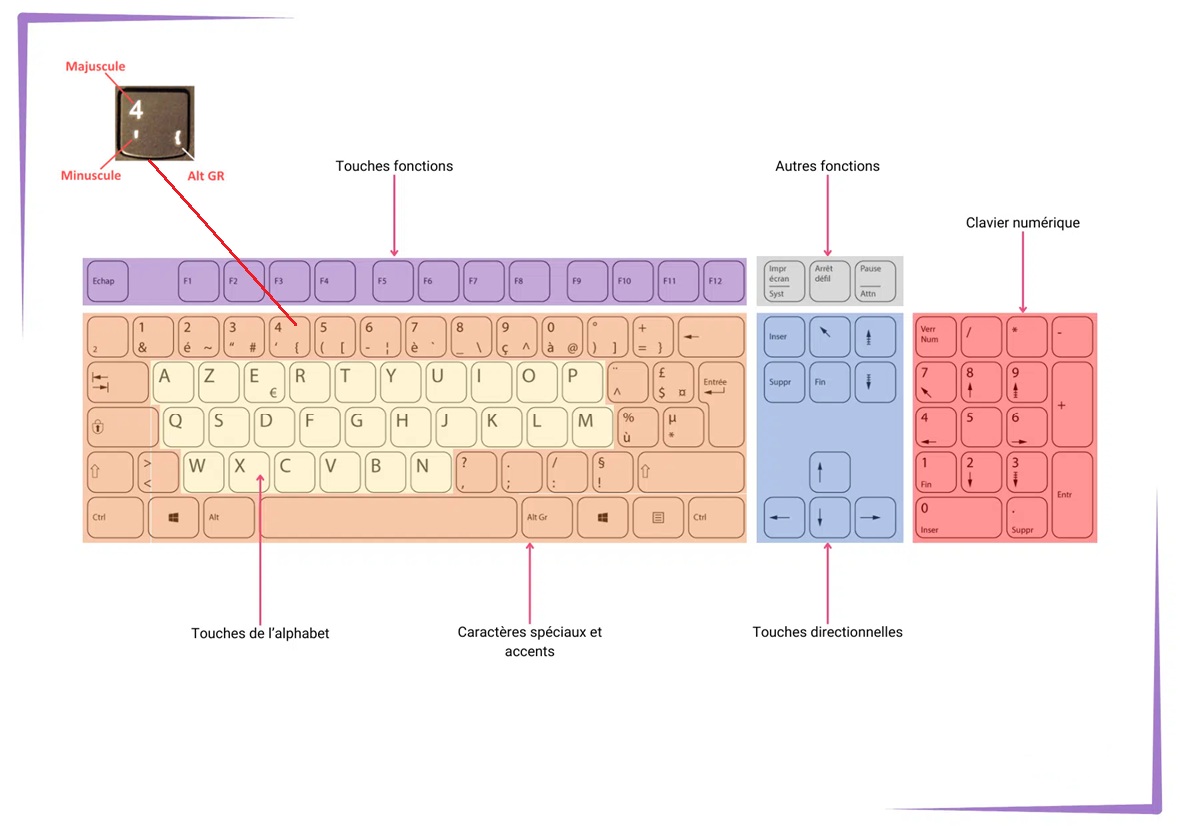
Distribuer une image du clavier (voir le document à la fin de l’article).
Expliquer pourquoi AZERTY.
Les lettres, c’est les touches qui n’ont qu’un caractère écrit dessus sauf pour le E.
II suffit de taper sur une touche pour faire apparaître le caractère écrit dessus.
Si l’on maintient la touche enfoncée, le caractère se reproduit jusqu’à ce qu’on la lâche.
Description des touches
Les principales
- La touche « Espace ».
- Les 3 positions sur une touche.
- Le retour à la ligne ou "Entrée".
- Les touches « Suppr » & « Suppr arrière ».
- Bloquer en majuscules.
Première frappe
Faire écrire
- L’alphabet, l’alphabet à l’envers.
- Nom & Prénom.
- Des phrases choisies par chacun (quelques vers de La Fontaine par exemple).
- Pangramme_01 (à distribuer).
Éteindre & nettoyer l’ordinateur & l’espace de travail
Ceux qui sont venus avec une machine, éteignent la machine sous notre surveillance, ils servent d’exemples aux autres. Débrancher, ranger les cordons, etc.
Support :
Les principaux raccourcis clavier : Voir
Accessibilité et réglages
Mieux voir les symboles et le texte
Son compte local
Dans Writer
Écrire la pangramme 01 (voir en fin d’article & distribuer).
Jouer avec la molette de la souris en appuyant sur la touche "Ctrl" pour faire un effet de Zoom.
Note :
Il est préférable d’agir ainsi que de modifier la taille des caractères parce qu’alors, l’impression sur une page est modifiée.
Réglages de base
Il s’agit de régler :
- la taille des caractères ;
- choisir le curseur de souris ;
- choisir le curseur de texte ;
- dimensionner les icônes sur le bureau.
La documentation de cet article est basée sur Windows 11 mais rien n’a beaucoup changé depuis Windows 7 dans ce domaine. Voir la documentation en fin d’article.
Il faut d’abord accéder aux paramètres de Windows. En faire une présentation très sommaire, nous découvrirons les paramètres au fur et à mesure des besoins. Ici, c’est le cas pour le réglage de l’accessibilité.
Compte local
Ce chapitre concerne les ordinateurs mis à disposition par le Club Jules Ferry, comment accéder à son compte ?
Tutoriel : Voir
Supports
Editeur de texte Writer
LibreOffice
Pour écrire une lettre, un rapport... il faut utiliser un éditeur de texte. En voici trois qui intègrent plus ou moins de fonctions complémentaires notamment avec les fichiers au format PDF. De plus, ils sont compatibles dans le sens ou les fichiers générés par l’un d’eux sont lisibles et modifiables par les deux autres :
- Microsoft [1] propose Word, un excellent logiciel mais couteux.
- WordPad, également proposé par Microsoft, un logiciel de traitement de texte de base fourni en standard avec Windows. Il permet une mise en forme basique et l’impression pour des textes courts. Il ne comprend ni correcteur orthographique ni gestion des styles.
- Writer via LibreOffice [2] qui possède toutes les caractéristiques recherchées pour les logiciels acceptés sur ce site (gratuit, en français et intégré dans le socle interministériel de logiciels libres).
C’est celui que nous utiliserons pour travailler.
Installer WRITER > Cliquer ici
Puis suivre le manuel d’installation sous Windows : Voir
Une fois installé, épingler LibreOffice à la barre des tâches afin d’y accéder plus rapidement à chaque utilisation.
Frappe au clavier
Les exercices vont en se complexifiant :
- des signes simples : majuscule, minuscule et ponctuation ;
- les lettres accentuées et le "ç" ;
- l’accent circonflexe & le tréma ;
- le tilde.
DICTEE QUOTIDIENNE : Voir
EXERCICES ACCENTS & SYMBOLES : Exercice 1 - Exercice 2 - Exercice 3
EXERCICES DE MISE EN FORME D UN TEXTE Exercice 1 - Exercice 2
ENTRAINEMENT DU TRAITEMENT DE TEXTE : Voir
FRAPPE EN LIGNE -> Voir
Puis nous arrivons aux caractères absents du clavier, à l’utilité du correcteur orthographique et du tableau ci-dessous :
- Tableau des caractères spéciaux ne figurant pas sur votre clavier : Voir
Les pangrammes
- lettres non accentuées : Pangramme_01 & Pangramme_02 ;
- accents aigus et graves : Pangramme_03 ;
- accents circonflexes et trémas : Pangramme_04 ;
- la totale : Pangramme_05
Il est possible d’embrayé un instant relaxation en cherchant la signification de certains mots dans Wiktionnaire (dictionnaire gratuit sur Internet : ne pas rentrer dans le détail). Cela permet de se balader un peu sur Internet sans pour autant rentrer dans le fonctionnement des navigateurs. Les mots à chercher sont dans les pangrammes :
- Les mots de Pangramme_04 : Wiktionnaire_01 ;
- Les mots de Pangramme_05 : Wiktionnaire_02.
Sélectionner du texte
POURQUOI ?
Le mode de sélection permet aux utilisateurs de sélectionner et d’exécuter une action sur un ou plusieurs éléments de son texte.
Par exemple, après avoir terminé la frappe de votre texte, si vous souhaitez mettre en évidence un mot ou une phrase en le (la) mettant en GRAS, il est indispensable de sélectionner ce mot ou cette phrase "AVANT" de cliquer sur l’icône G ...
A/ COMMENT SÉLECTIONNER UN MOT OU UNE PHRASE ?
Il existe deux méthodes, chacun.e choisira celle qui lui convient le mieux :
Méthode 1 :
- positionner votre curseur DEVANT le mot ou la phrase
- maintenir le clic gauche appuyé et glisser lentement la souris jusqu’à la fin du mot ou de la phrase.
Méthode 2 :
- positionner votre curseur DEVANT le mot
- puis faire un "double clic gauche"
ATTENTION : Pour une phrase faire un "Triple clic gauche"
B/ COMMENT SÉLECTIONNER UN TEXTE ENTIER ?
Si votre texte est long et comporte plusieurs pages, il existe une solution rapide pour le sélectionner en totalité :
- placer votre curseur n’importe où dans le texte puis Ctrl+A
C/ COMMENT SÉLECTIONNER UNE LISTE ?
Pour sélectionner une liste continue :
- placez votre curseur devant le mot de la 1ère ligne
- maintenez la touche Maj enfoncée
- cliquez à la fin de la dernière ligne de la liste.
D/ COMMENT SÉLECTIONNER POUR COPIER/COLLER ?
- positionner votre curseur DEVANT le mot
- sélectionner le mot ou la phrase
- faire un clic droit pour choisir l’option désirée (copier, couper, coller OU utiliser les raccourcis Copier Ctrl+C - Couper Ctrl+X - Coller Ctrl+V).
EXERCICE : Voir
JEUX : Voir
Copier/Couper -> Coller
Presse-papier Windows
PRINCIPE DE FONCTIONNEMENT
Windows met à la disposition de toutes les applications actives une zone commune appelée presse-papier, qu’elles peuvent utiliser pour stocker provisoirement une information.
Pour cela Windows met à la disposition des utilisateurs les fonctions permettant de :
- Copier : l’utilisateur sélectionne un objet (une partie de texte par exemple) et active la fonction "Copier"
RAPPEL => Ctrl+C OU clic droit+copier
L’objet sélectionné est enregistré dans le presse-papier.
- Couper : l’utilisateur sélectionne un objet (une partie de texte par exemple) et active la fonction "Couper"
RAPPEL => Ctrl+X OU clic droit+couper
L’objet sélectionné est enregistré dans le presse-papier et, simultanément, supprimé de son emplacement d’origine.
- Coller : l’utilisateur choisit un emplacement (positionne le curseur à un endroit du texte par exemple) et active la fonction "Coller"
RAPPEL => Ctrl+V OU clic droit+coller
Le contenu du presse-papier est copié à l’endroit choisi.
- Tout sélectionner : permet de sélectionner tout le texte accessible. Cette fonction ne se limite pas à la partie visible à travers la fenêtre Windows mais s’étend aussi au reste du document ouvert.
- Pour localiser l’emplacement de destination, positionner le curseur à l’aide de la souris. Il est possible de sélectionner une zone à remplacer par le contenu du presse-papier : procéder comme pour la sélection de la zone à copier.
Notes :
- Lors des actions copier ou couper, l’objet sélectionné est enregistré dans le presse-papier, il chasse le contenu précédent et reste dans le presse-papier jusqu’au copier ou couper suivant. Il est donc possible de coller plusieurs fois le même élément sans le copier ou couper à chaque fois.
- Le contenu du presse-papier n’est pas directement visible.
- Il est possible depuis Windows 11 d’utiliser l’historique du presse-papier : cette fonction ne sera pas utilisée pour l’instant.
EXERCICE 1 : Le rat et l’éléphant
EXERCICE 2 : Début de phrases - Fin de phrases
EXERCICE 3 : La Foret "texte" - Mots à copier
EXERCICE 4 : L’automobile "texte" - Mots à copier
EXERCICE 5 : La famille
Travailler en double fenêtres
Il est parfois très pratique d’afficher deux pages côte à côte pour travailler ; le plus souvent pour lancer une recherche d’informations sur Internet et copier/coller la réponse sur une page vierge.
Ce système permet de visualiser les 2 fenêtres sur votre écran et de passer de l’une à l’autre sans multiplier les manipulations.
A savoir :
- Windows permet d’afficher jusqu’à 4 fenêtres sur votre écran,
- pour la version Windows 10 la mise au format d’une fenêtre est manuelle,
- pour la version Windows 11 la mise au format d’une fenêtre est automatique ou avec le raccourci Windows + flèches droite ou gauche du clavier.
Chacun pourra utiliser ce mode d’affichage multiple Windows selon son besoin personnel.
TUTORIEL : Voir
EXERCICE : Voir
Créer un nouveau dossier
Il est indispensable de classer ses fichiers afin de pouvoir les retrouver très facilement. Un dossier est donc tout simplement un espace de rangement !
Vous pourrez ainsi créer des dossiers à volonté tels que : SANTÉ - FACTURES - RECETTES ... et y ranger tous les fichiers correspondant à ces catégories.
DÉFINITIONS
Un dossier est un classeur dans lequel on range des fichiers.
Un fichier c’est un ensemble de données comme par exemples : des documents de traitement de texte, des images, des vidéos ...
Un document c’est la conservation du travail d’une personne (une lettre, un texte ...) que vous pourrez retrouver à tout moment pour une relecture et/ou une modification.
EXPLORATEUR DE FICHIERS
4 zones de rangement vous sont proposées :
– Documents (pour les textes)
– Images (pour les photos)
– Vidéo (pour les films)
– Musique (pour vos musiques préférées)
COMMENT CRÉER UN DOSSIER
1- ouvrir l’icône Explorateur de fichiers (raccourci => touche de logo Windows + E)
2- ouvrir Documents
3- clic gauche sur Nouveau (en haut à gauche) + clic Dossier
4- taper directement en "MAJUSCULE" le nom du dossier, par ex : "RECETTES"
5- retour ligne pour valider, le dossier est créé.
COMMENT CRÉER UN SOUS-DOSSIER
1- ouvrir l’icône Explorateur de fichiers (raccourci => touche de logo Windows + E)
2- ouvrir Documents
3- ouvrir le dossier dans lequel vous souhaitez ajouter votre sous-dossier par ex : RECETTES
4- clic gauche sur Nouveau (en haut à gauche) + clic Dossier
5- taper directement en "minuscule" le nom du sous-dossier, par ex : "Recettes poissons"
6- retour ligne pour valider, le sous-dossier est créé.
ASTUCE :
Pour faciliter visuellement vos futures recherches, il est conseillé de créer vos dossiers en MAJUSCULES et vos sous-dossiers en minuscules.
Vous pouvez ajouter des dossiers dans les autres zones de rangement IMAGES, VIDÉOS, MUSIQUE pour y archiver vos souvenirs : photos de famille, vidéos de voyage ...
EXERCICE : Voir
Enregistrer Sous & Enregistrer
Lorsque vous créer un nouveau document il est essentiel avant de commencer votre frappe de le nommer et de le classer dans le dossier que vous aurez choisi.
ENREGISTRER SOUS
Enregistrer Sous permet de sauvegarder votre travail pour la toute première fois, ainsi que de le nommer et de choisir l’emplacement où il sera sauvegardé.
- cliquer sur FICHIER, puis sur "Enregistrer sous"
- cliquer dans la marge de gauche sur Documents et choisissez le dossier de destination
- ouvrir le dossier de destination
- dans Nom du Fichier nommer votre nouveau document (ex : lettre au garagiste)
- cliquer sur Enregistrer
Visuels des étapes : Voir
ENREGISTRER
Enregistrer permet de mettre à jour la version que vous venez de nommer et de classer, ainsi la dernière version enregistrée sera celle qui sera conservée.
- cliquer sur FICHIER, puis sur "Enregistrer"
Il est recommandé d’enregistrer régulièrement durant votre frappe, en cas de panne électrique ou autre coupure du PC vous n’aurez pas à recommencer votre travail.
Acquérir une adresse Gmail et l’utiliser
Dans le cadre de ce cours, chaque personne du groupe sera initié pas à pas à la création d’une adresse gmail.com ainsi tout le groupe travaillera sur le même outil pour les exercices.
Alphabet (Google est son moteur de recherche et Chrome son navigateur) met à votre disposition plusieurs autres applications, dont l’accès à une boite mail gratuite très simple d’utilisation : Gmail.
Gmail est disponible sur ordinateur, téléphone, montre et tablette, pour que vous puissiez rester connecté aux moments opportuns. L’infrastructure mondiale d’Alphabet offre sécurité et résilience, ce qui vous assure une disponibilité permanente de votre messagerie.
VOTRE MOT DE PASSE
Utilisez un mot de passe différent pour chaque compte, surtout s’il s’agit de comptes importants (messagerie ou services bancaires en ligne, par exemple).
L’utilisation d’un même mot de passe pour vos comptes importants présente des risques : si quelqu’un devine le mot de passe d’un de vos comptes, il est susceptible d’avoir accès à d’autres (e-mails, santé, etc.).
En résumé > Voir
Astuces MdP > https://www.cnil.fr/fr/les-conseils...
Les mots de passe longs sont plus sûrs. Par conséquent, définissez un mot de passe comportant au moins 12 caractères et plus, il peut être constitué de n’importe quelle combinaison de lettres avec majuscules et minuscules, de chiffres et de symboles. Les accents et les caractères accentués ne sont pas pris en charge.
Il ne doit pas s’agir d’un mot figurant dans un dictionnaire, ni du nom d’une personne ou d’un personnage connu...
IMPORTANT > Si vous avez besoin de noter votre mot de passe, ne le laissez pas traîner sur votre ordinateur ou votre bureau. Veillez à conserver vos pense-bêtes dans un endroit sûr.
CRÉER UNE ADRESSE GMAIL.COM
- Ouvrir le navigateur Google.
- Cliquer sur "Gmail"
- Cliquez sur "Créer un compte"
- Dans le menu déroulant, indiquez que ce compte est destiné à votre utilisation personnelle.
- Saisissez votre nom. Vous serez invité à ajouter votre date de naissance et votre genre (F/M)
- Dans le champ "Nom d’utilisateur", saisissez un nom d’utilisateur.
- Saisissez votre mot de passe et confirmez-le. Cliquez sur Suivant.
- Ajoutez un numéro de téléphone [1] à votre compte, puis validez-le. Un code de confirmation vous sera envoyé sur votre portable, entrer le code.
- Cliquez sur Suivant.
Tutoriel de création compte Google -> Voir
Tutoriel d’utilisation @gmail.com -> Voir
Tutoriel vidéo : Voir
Exercice : Voir
[1]Si vous oubliez votre mot de passe, ou si un tiers utilise votre compte sans votre autorisation, des informations de récupération actualisées vous donnent une meilleure chance de récupérer l’accès à votre compte, il est donc conseillé d’ajouter son numéro de téléphone de récupération ou une adresse Email de récupération.
THEMATIQUES
Catalogue des thèmes
– ARNAQUES ET FRAUDES - ce qu’il faut savoir : Voir diaporama à télécharger
– MOT DE PASSE - 10 conseils importants : Voir
– INTERNET - recherche par "mots clés" : Voir
– FRANCE CONNECT - c’est quoi ? : Voir